ESPECIFICAÇÕES
Bateria Incluída: Não
Nome da Marca: AIEACH
Certificação: CE
Escolha: sim
Produto químico de alta preocupação: Nenhum
Idioma: Português, Espanhol, Inglês, Russo, Francês, Coreano
Número do Modelo: Teclado Para Tablet
Origem: China Continental
Por favor, leia antes de comprar!!!
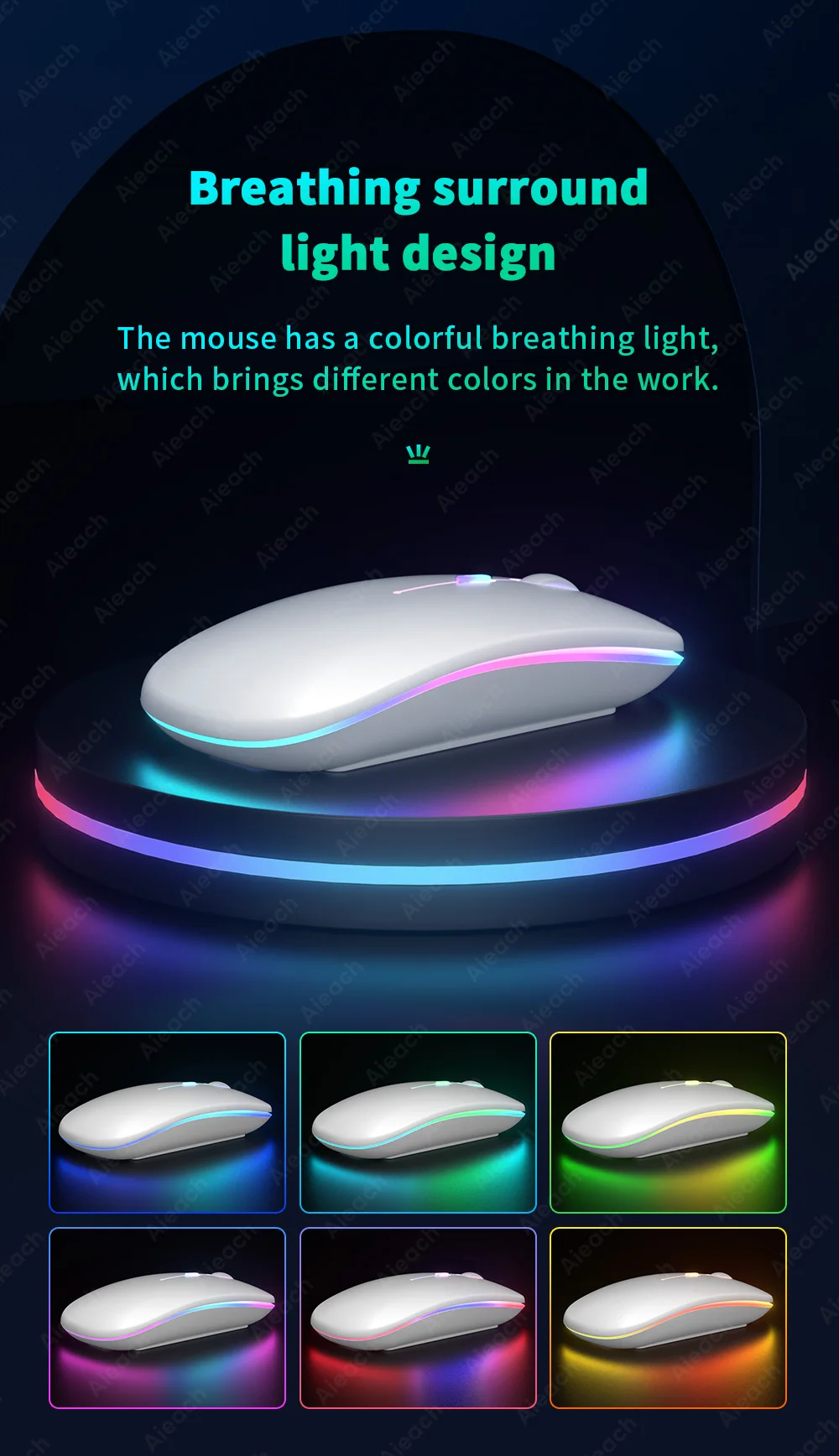
A luz do rato é uma luz respiratória e não pode ser ajustada autonomamente. A luz na imagem é parte da luz interceptada quando a luz respiratória é ligada.
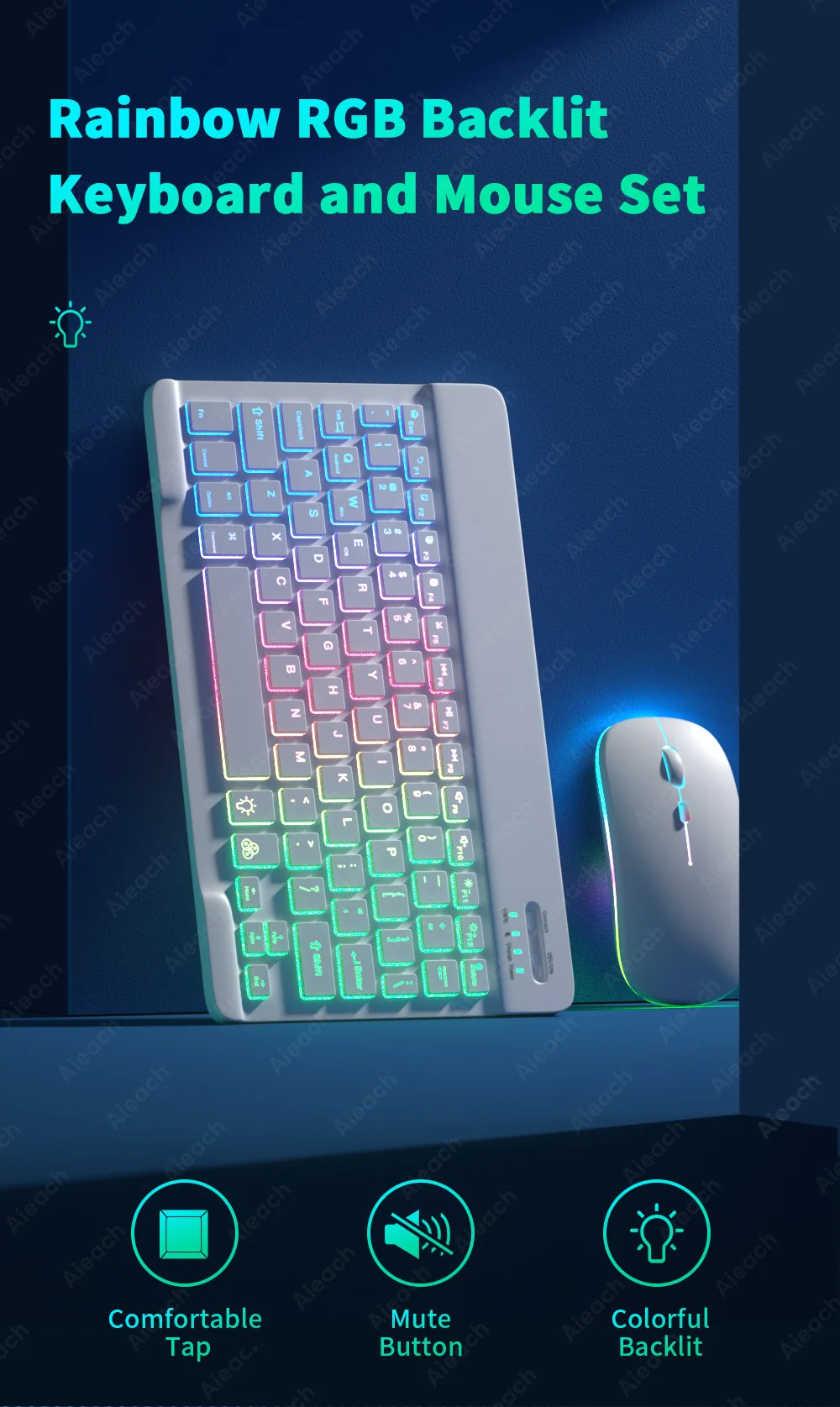
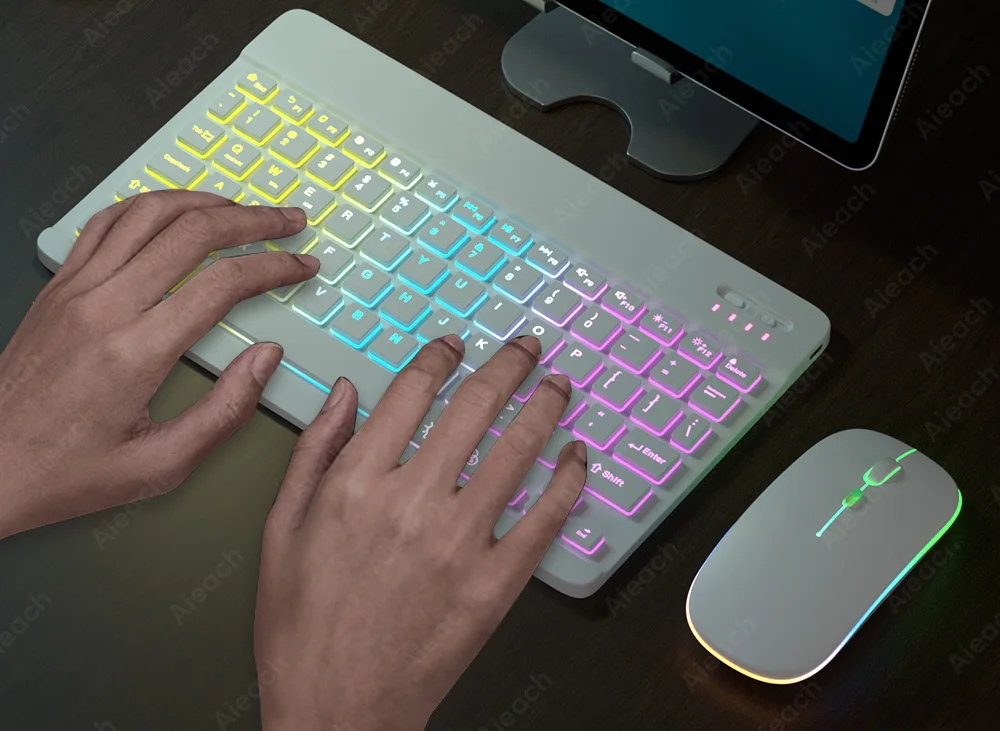
Conjunto de teclado e rato retroiluminado RGB arco-íris
Nova luz LED com gradiente de arco-íris, digitação confortável, digitação silenciosa.
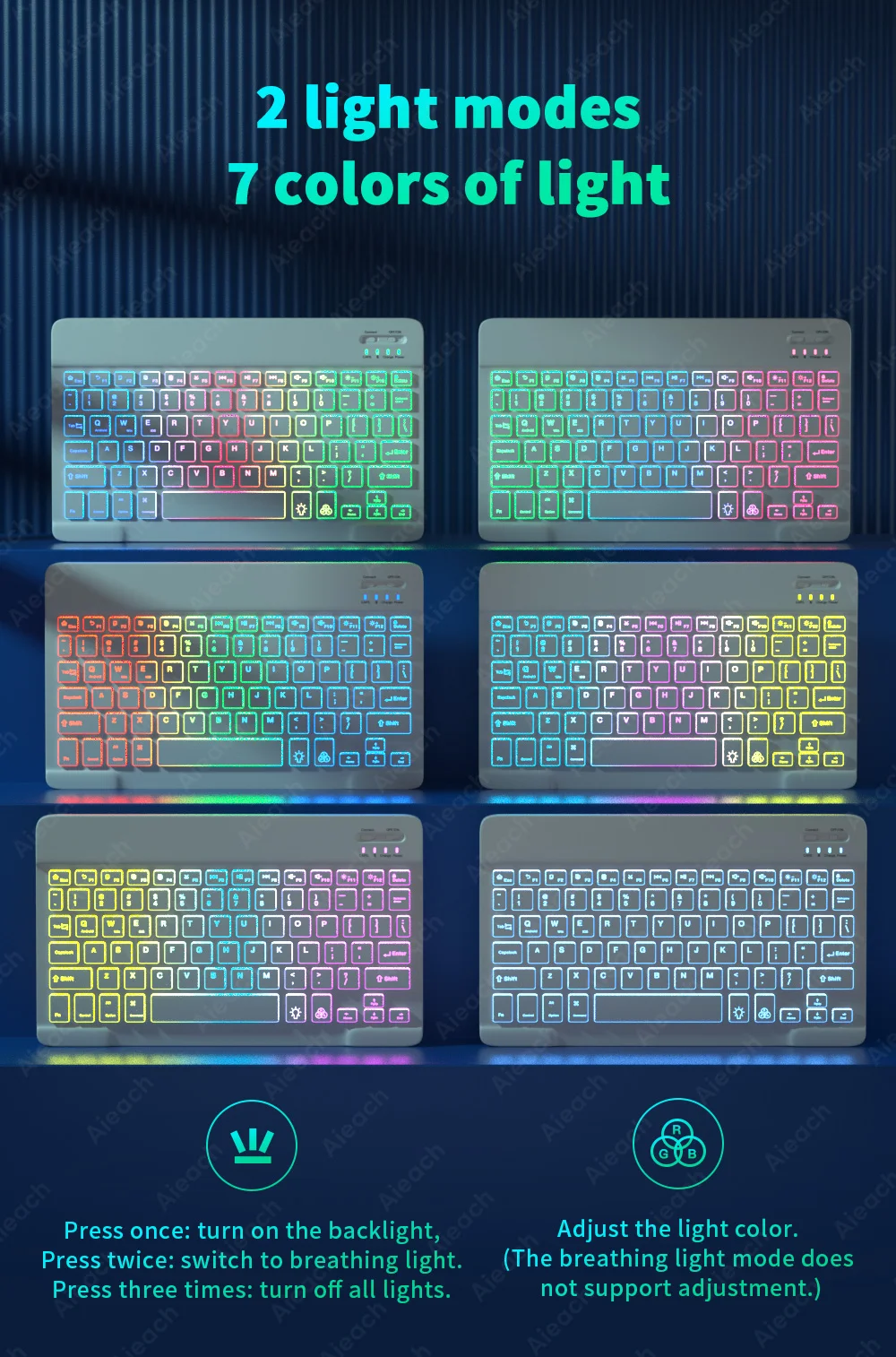
2 modos de luz 7 cores de luz
Botão (💡)
Pressionar uma vez: ligar a retroiluminação,
Pressionar duas vezes: mudar para luz respiratória.
Pressionar três vezes: desligar todas as luzes.
Botão (RGB)
Ajustar a cor da luz.
(O modo de luz respiratória não suporta ajuste.)
Design de luz envolvente respiratória
O rato tem uma luz respiratória colorida, que traz cores diferentes no trabalho.
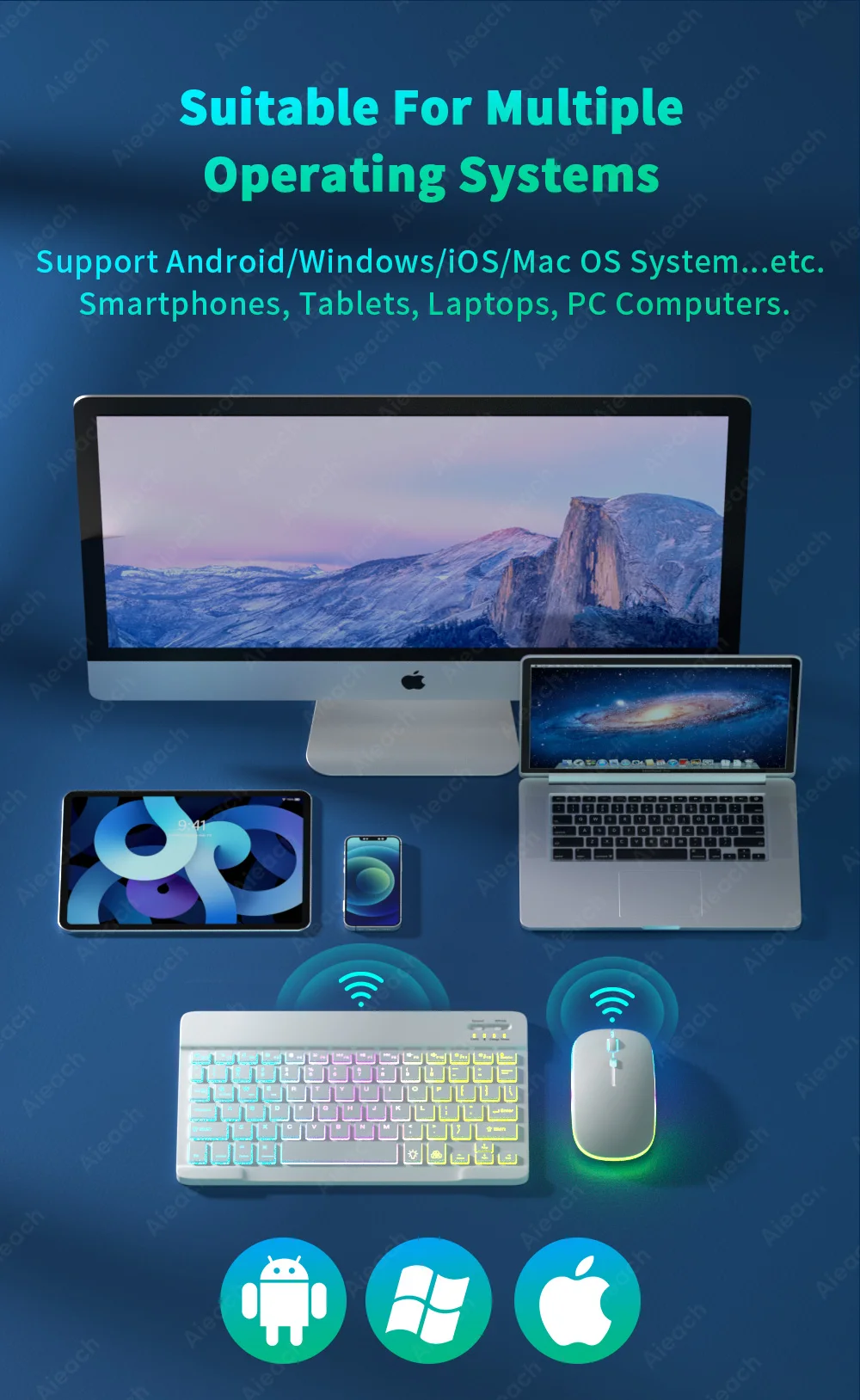
Adequado para vários sistemas operativos
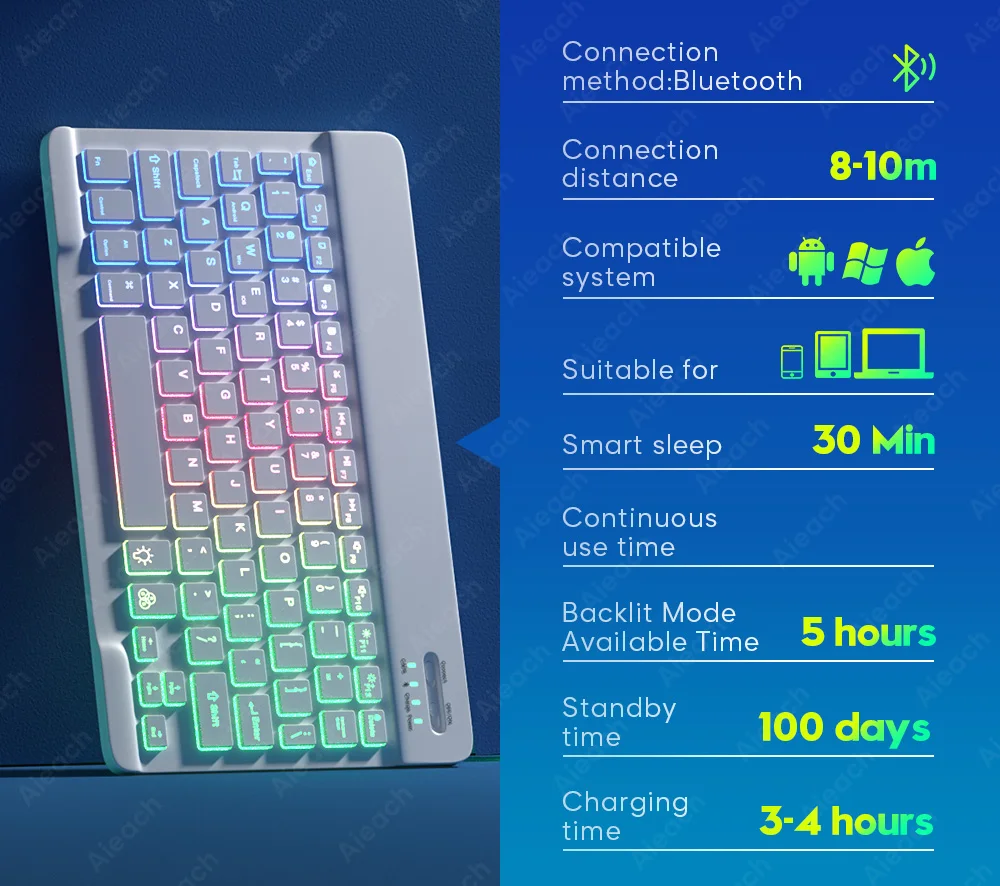
Suporta Android/Windows/iOS/Mac OS System...etc. Smartphones, Tablets, Portáteis, Computadores PC.
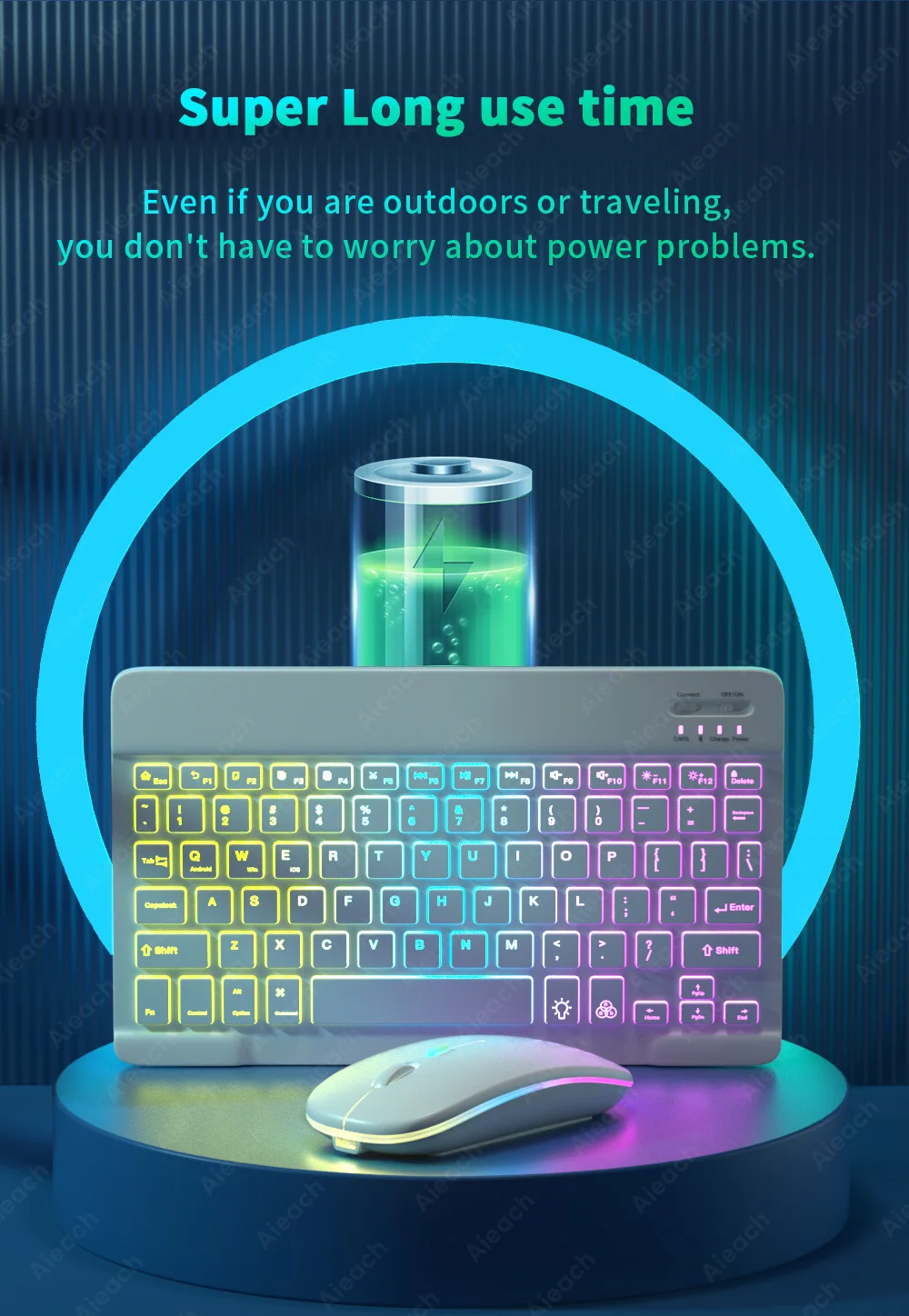
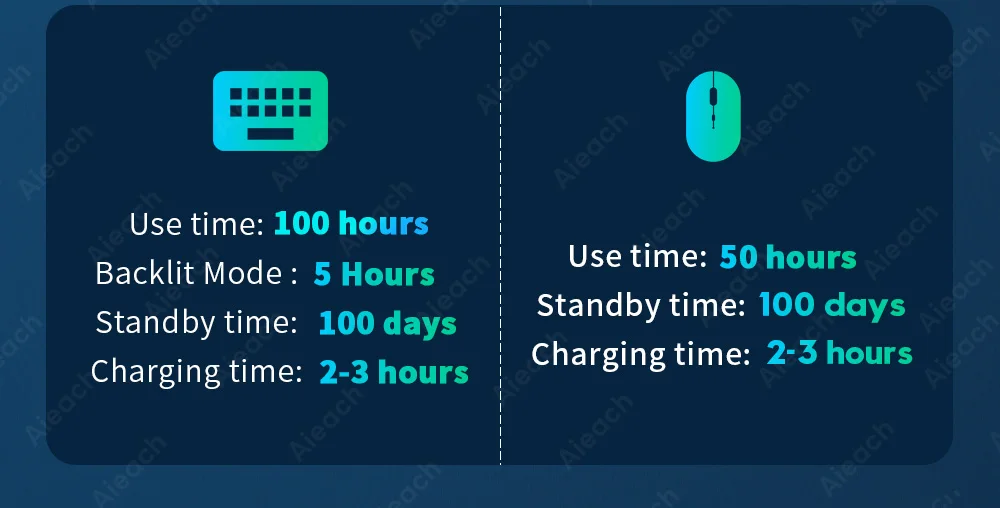
Tempo de utilização super longo
Mesmo que esteja ao ar livre ou a viajar, não terá de se preocupar com problemas de energia.
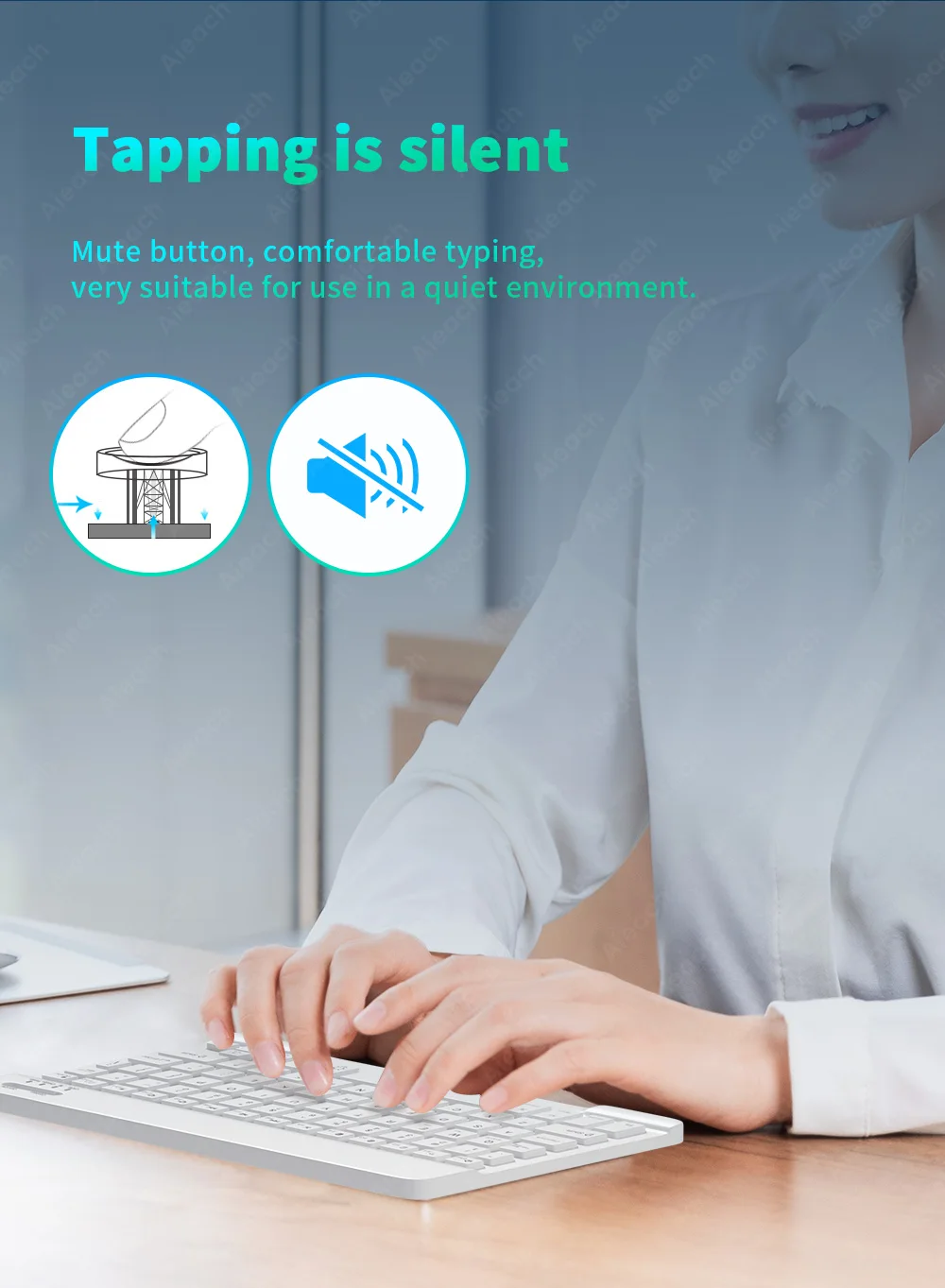
A digitação é silenciosa
Botão de silêncio, digitação confortável,
muito adequado para uso em ambiente silencioso.
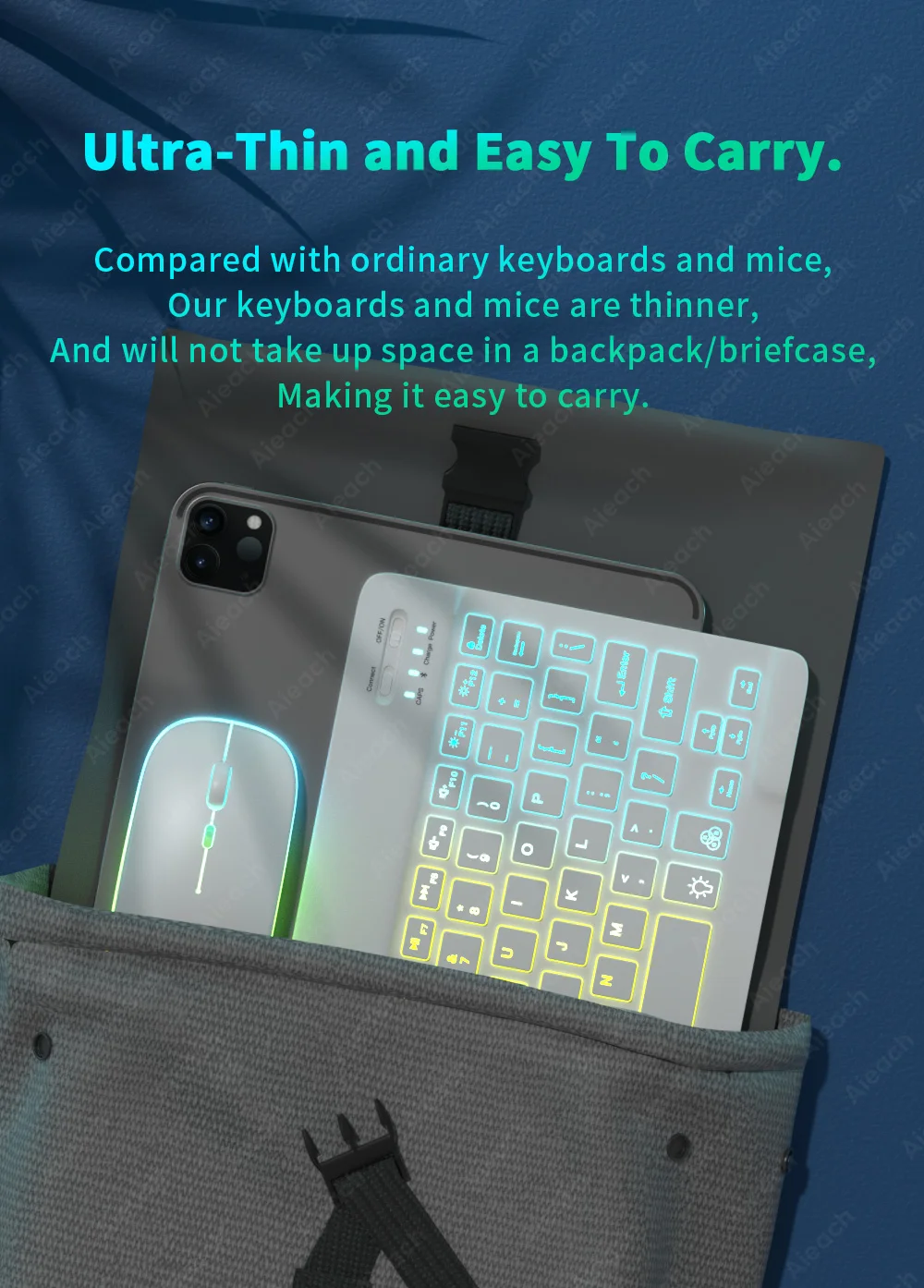
Ultrafino e fácil de transportar.
Comparados com teclados e ratos comuns, os nossos teclados e ratos são mais finos e não ocuparão espaço na mochila/pasta, tornando-os fáceis de transportar.
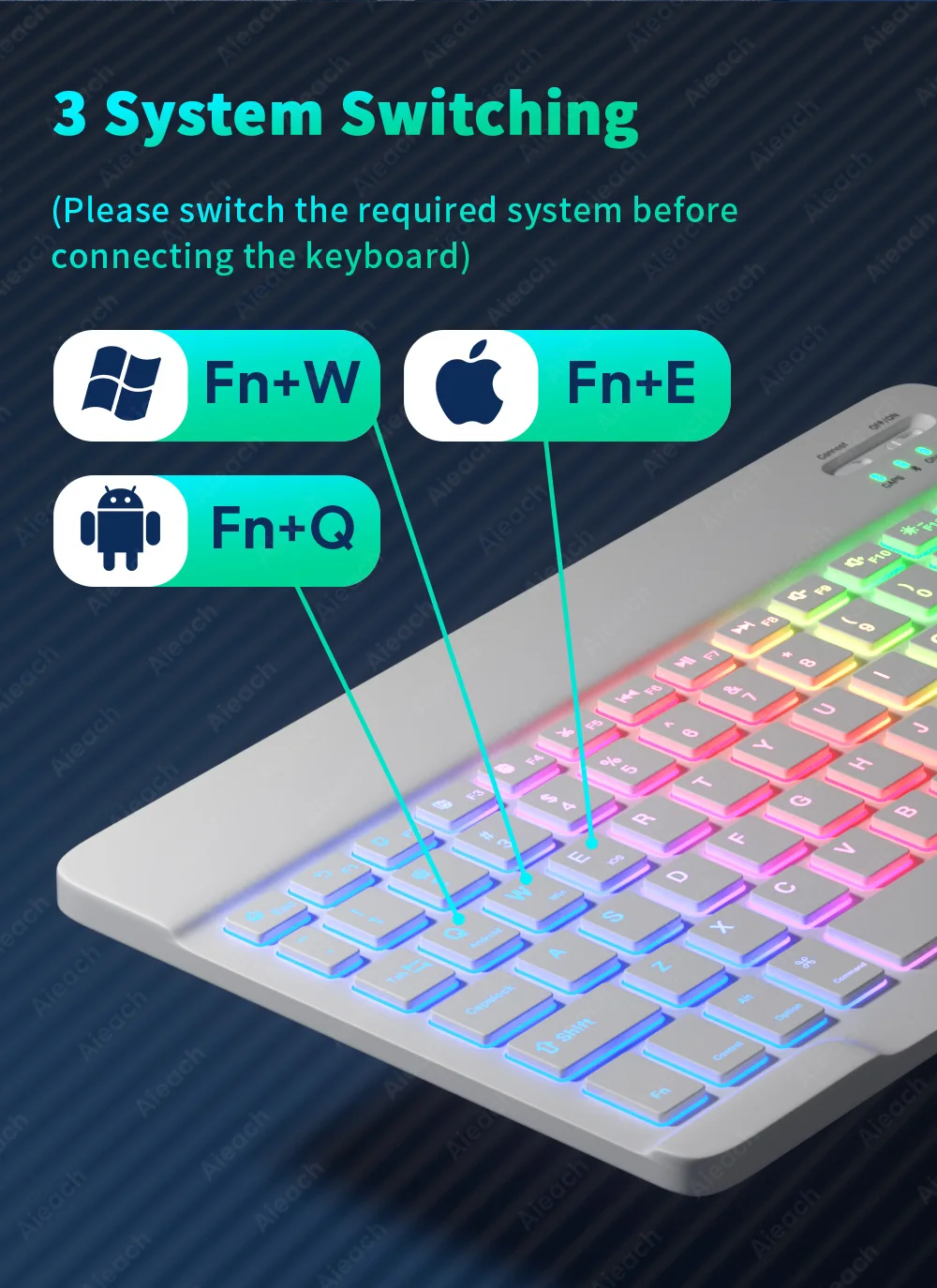
3 Sistemas de Comutação
(Por favor, altere o sistema necessário antes de conectar o teclado)
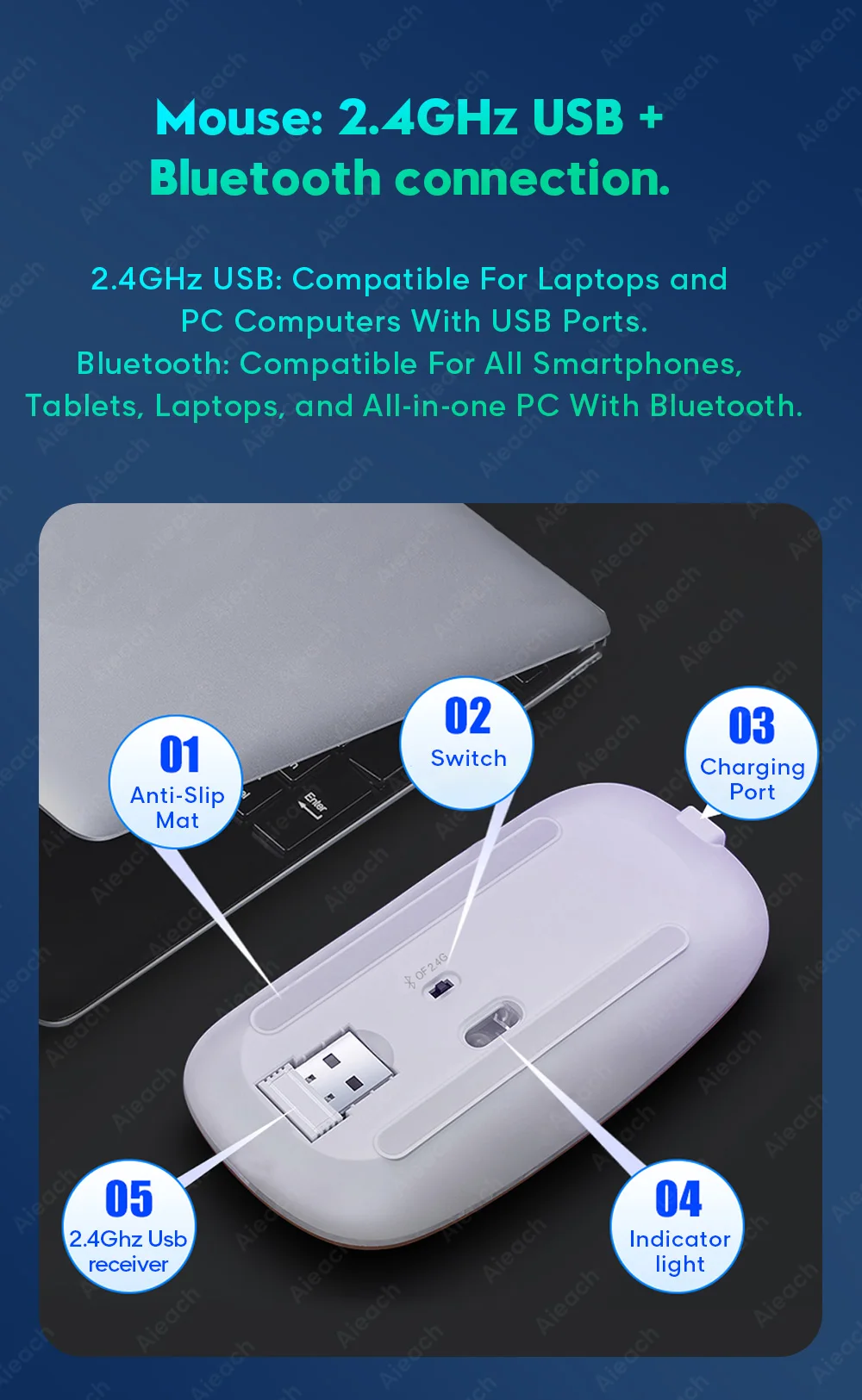
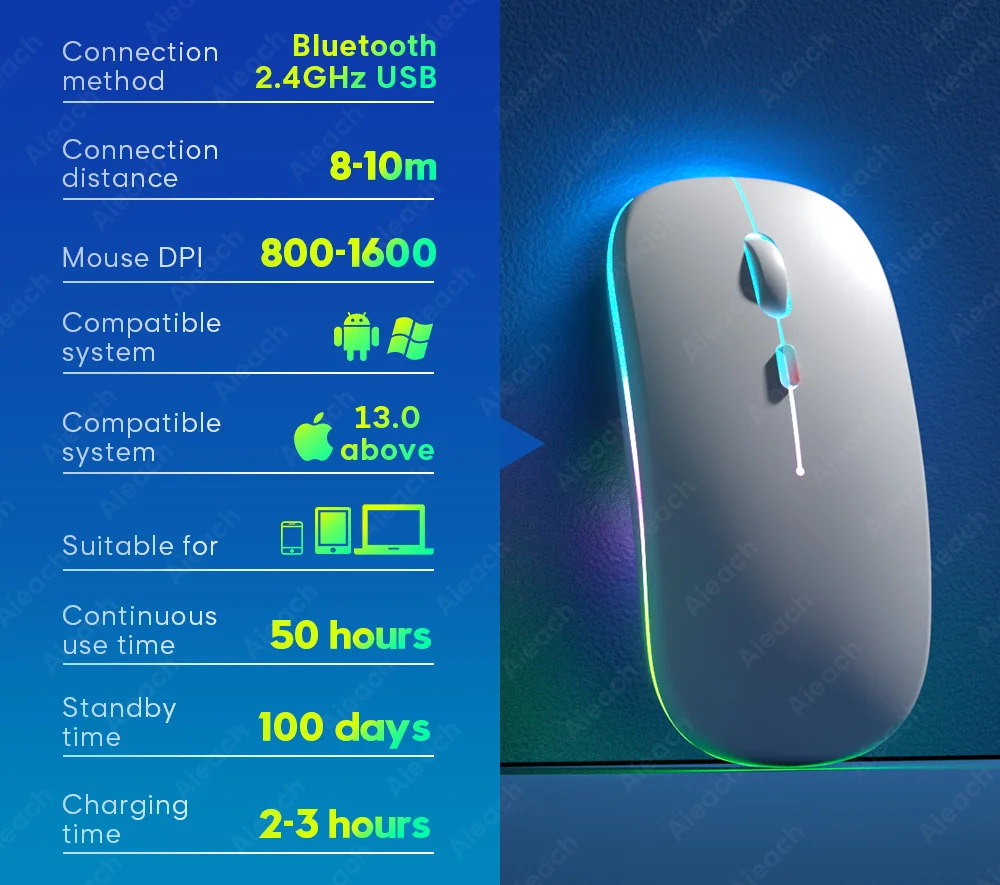
Rato: 2.4GHz USB + conexão Bluetooth.
USB de 2.4GHz: Compatível com portáteis e computadores PC com portas USB.
Compatível com Bluetooth: Compatível com todos os smartphones, tablets, portáteis e PC tudo-em-um com Bluetooth.
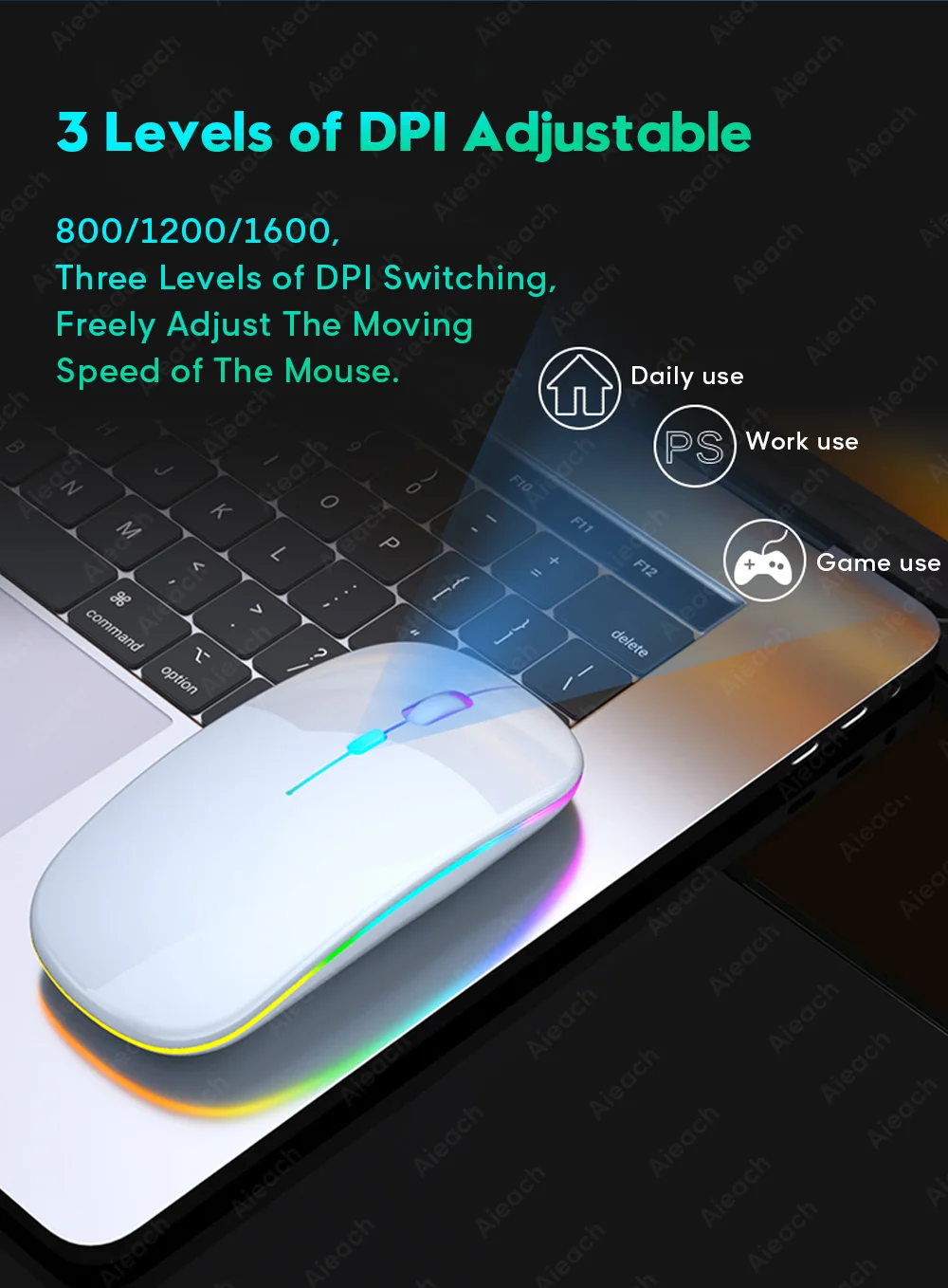
3 Níveis de DPI Ajustáveis
800/1200/1600, Três Níveis de Comutação de DPI, Ajuste Livremente a Velocidade de Movimento do Rato.
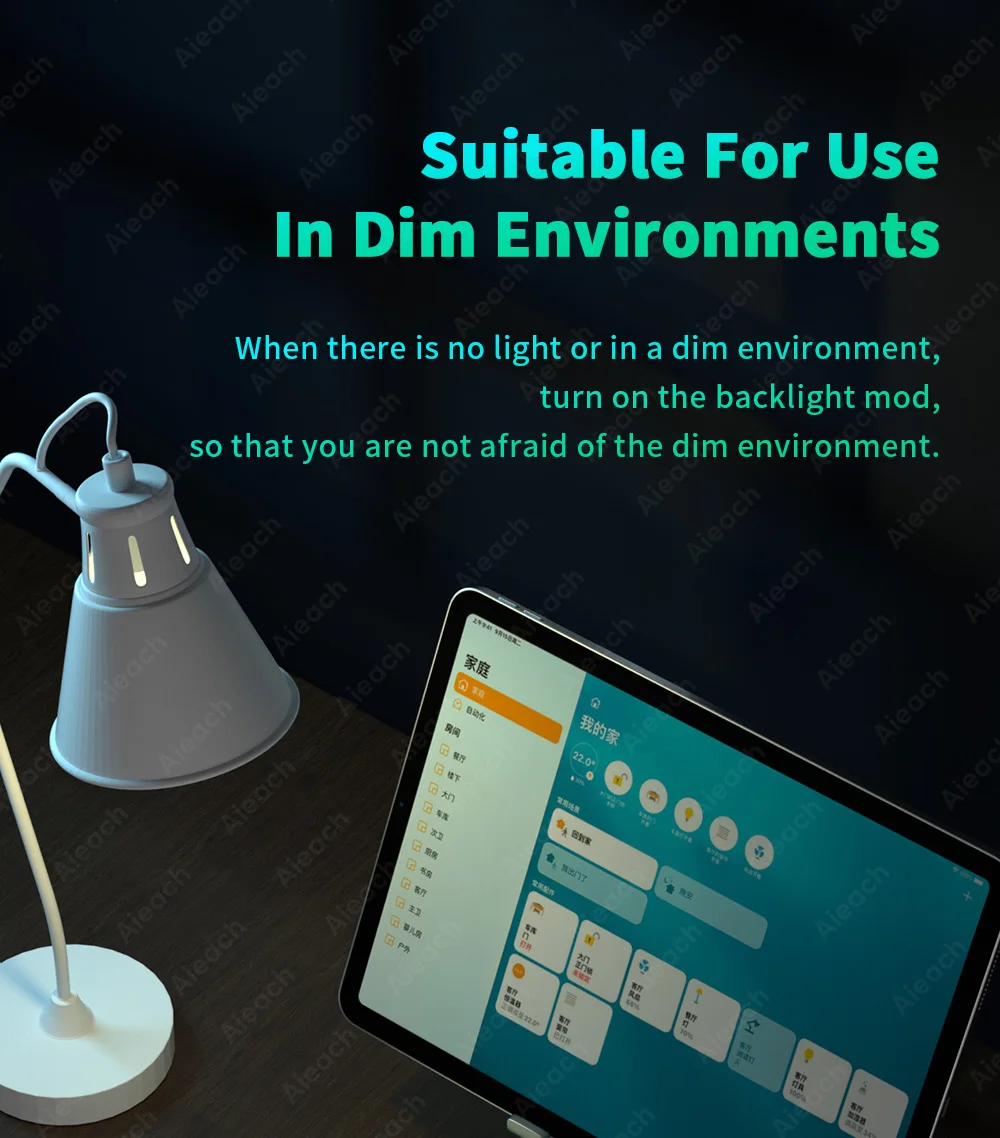
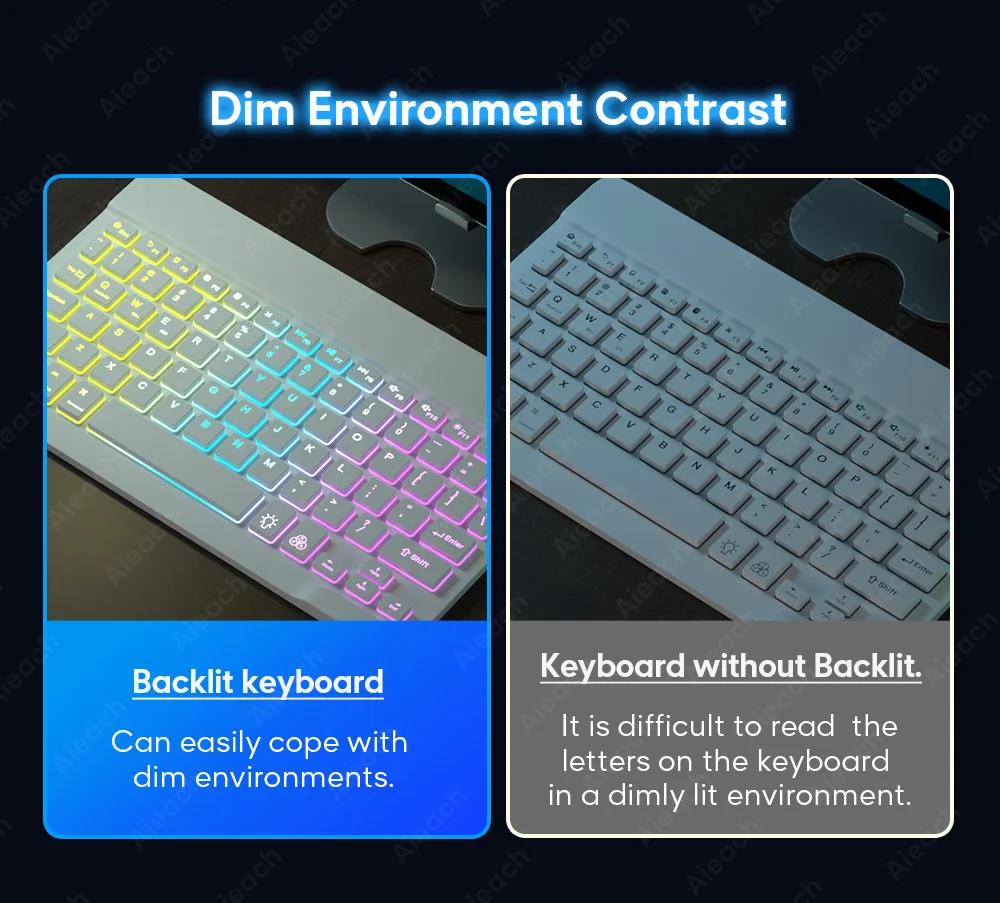
Adequado para uso em ambientes com pouca luz
Quando não há luz ou num ambiente escuro, ligue o modo de retroiluminação, para que não tenha medo do ambiente escuro.
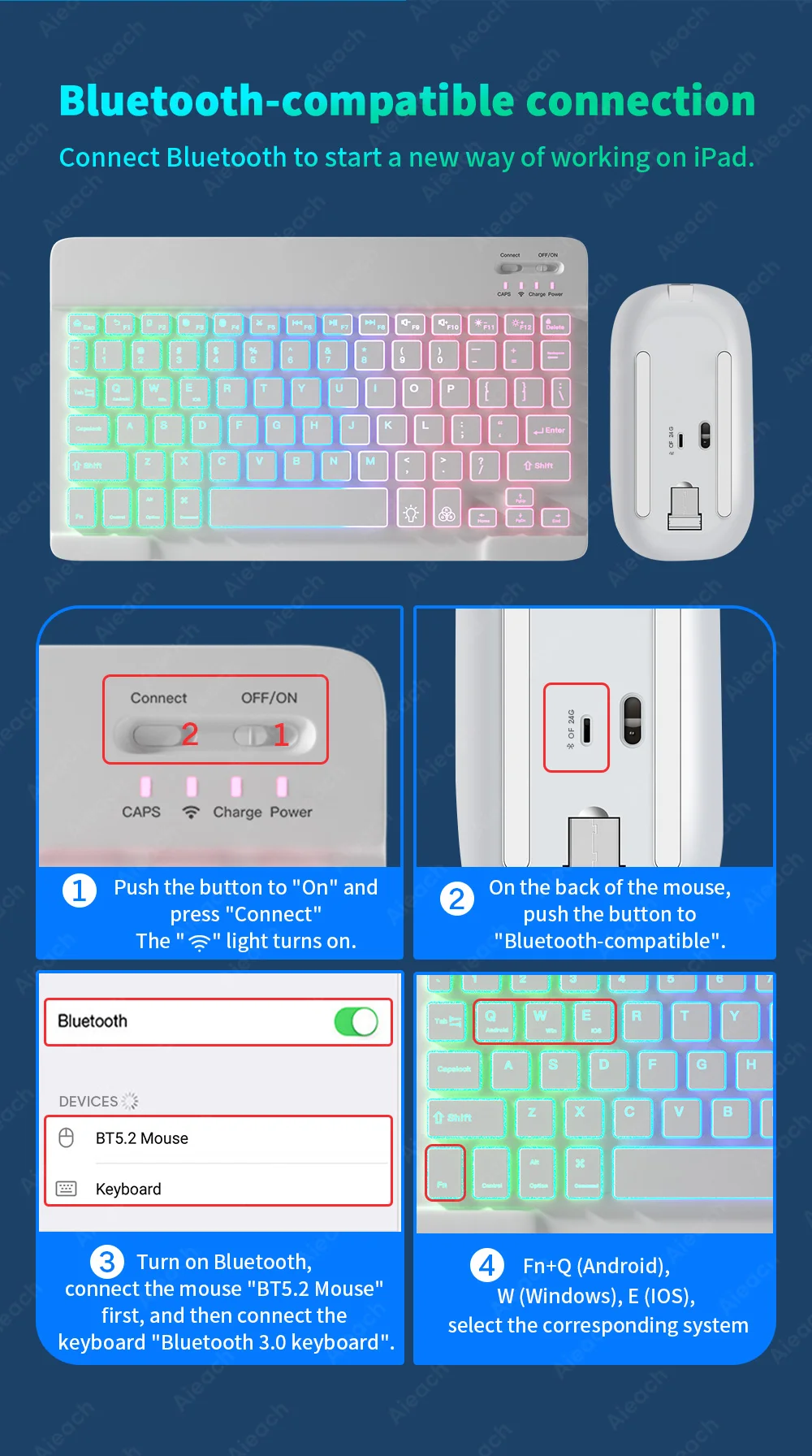
Conexão Bluetooth
Por favor, siga as instruções para ligar. Se tiver alguma dúvida, entre em contato com o nosso serviço de apoio ao cliente para obter ajuda.
P: Como conectar teclado e rato?
R: Conecte o rato primeiro, depois conecte o teclado.
Rato: Empurre o interruptor para o ícone "Bluetooth", encontre a conexão Bluetooth com "Rato" na lista de Bluetooth do dispositivo.
Teclado: Empurre o interruptor no canto superior direito para "ON", pressione "Conectar" e encontre a conexão Bluetooth com "Teclado" na lista de Bluetooth do dispositivo.
P: Como alternar o sistema entre Android/Windows/iOS?
R: Pressione Fn+Q(Android)/Fn+W(Windows)/Fn+E(iOS) para alternar o sistema. Os atalhos de sistema diferentes são diferentes. (Mudar para o sistema errado afetará a entrada de conteúdo do teclado.)
P: Como configurar o método de entrada para teclados de idiomas diferentes?
R: Pressione Fn+Q(Android)/Fn+W(Windows)/Fn+E(iOS) para alternar o sistema. Os atalhos de sistema diferentes são diferentes. (Mudar para o sistema errado afetará a entrada de conteúdo do teclado. R: Tomando o iPad como exemplo, abra "Geral" -- "Teclado" -- "Teclados" -- "Adicionar Novo Teclado". (Para outros sistemas, por favor, configure-os nas configurações do sistema de acordo com as dicas do exemplo do iPad.)
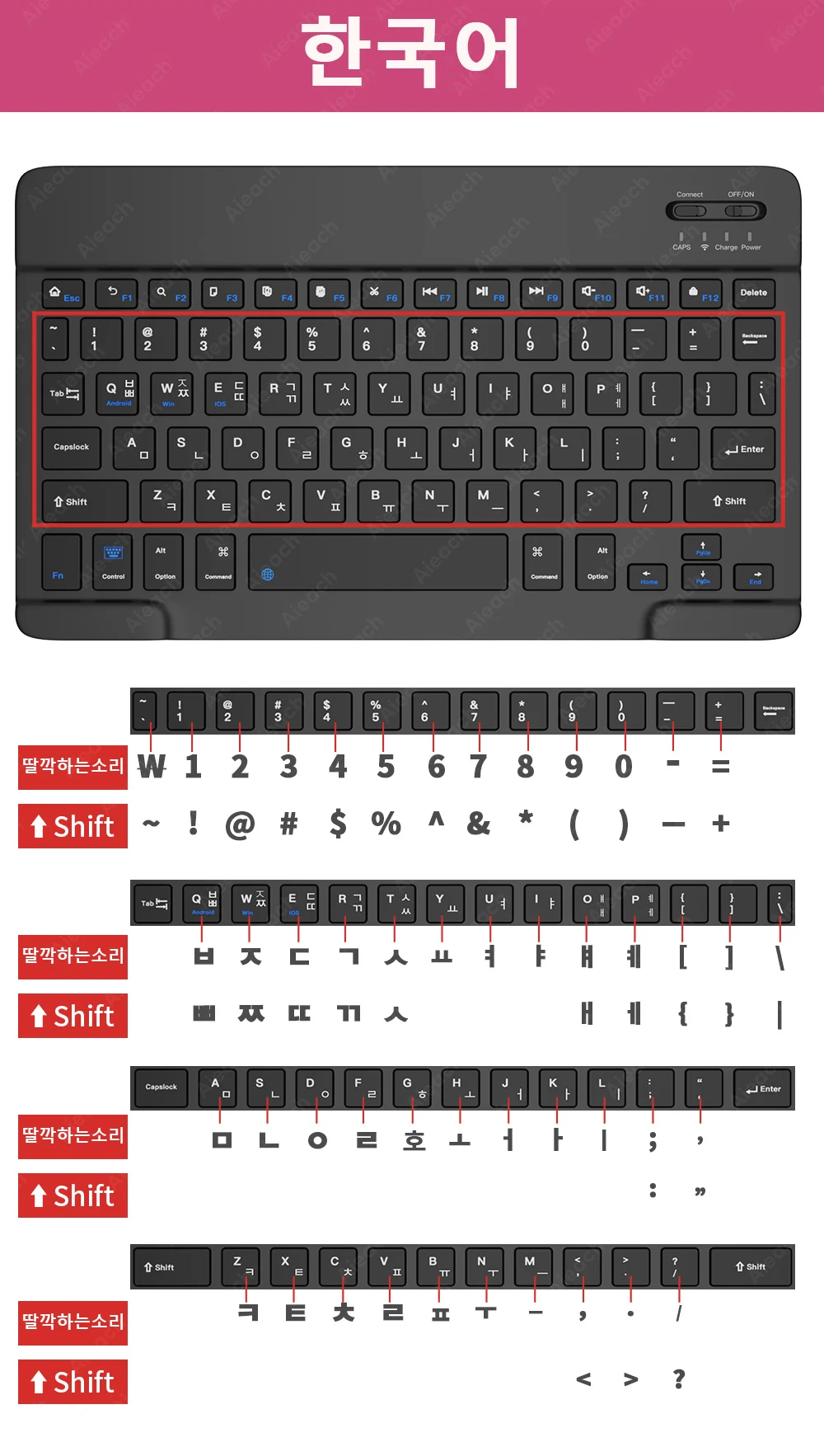
Teclado Coreano + Inglês: Escolha o método de entrada do teclado Coreano.
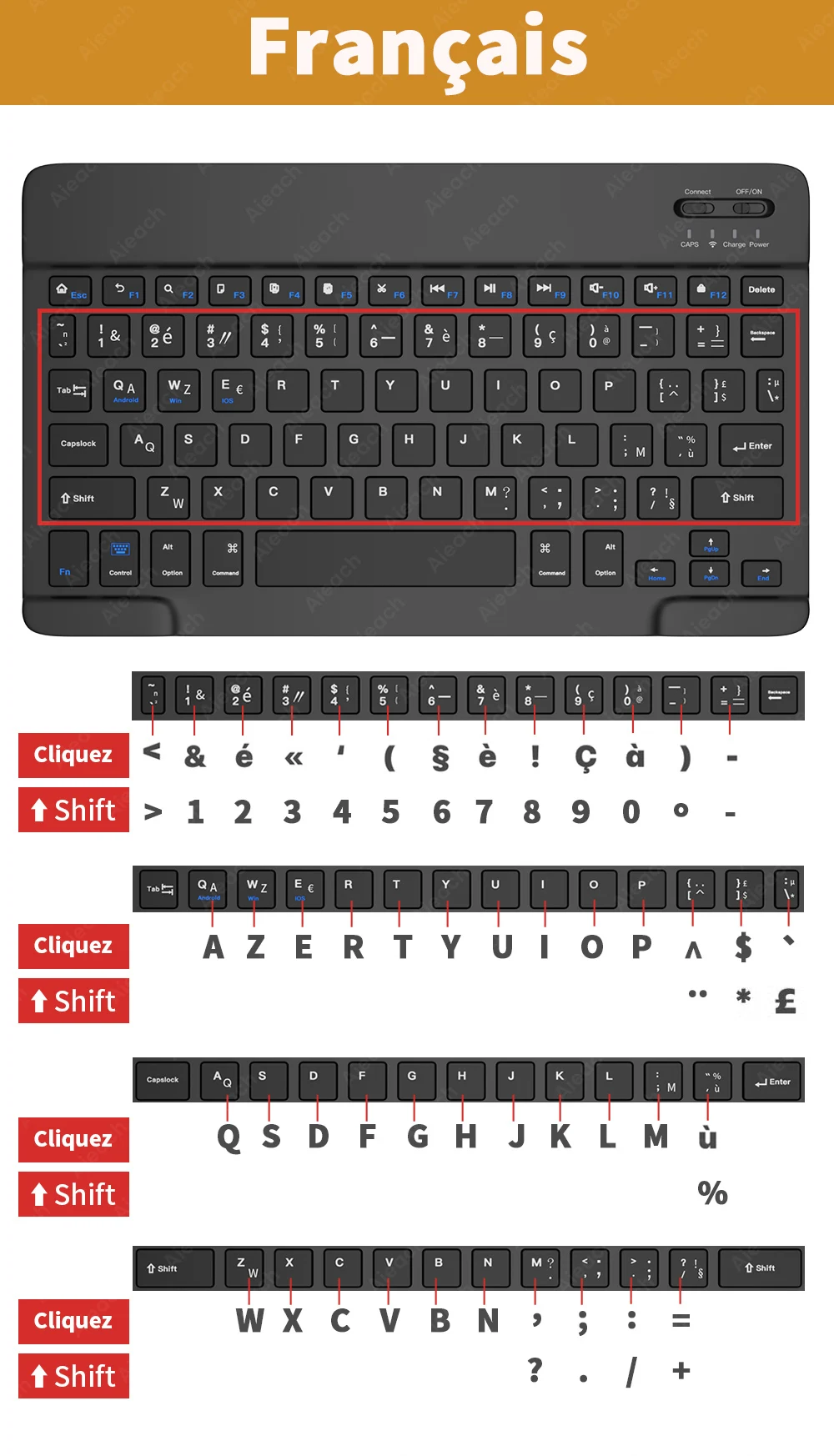
Teclado Francês + Inglês: Selecione Francês (França) -- método de entrada do teclado AZERTY.
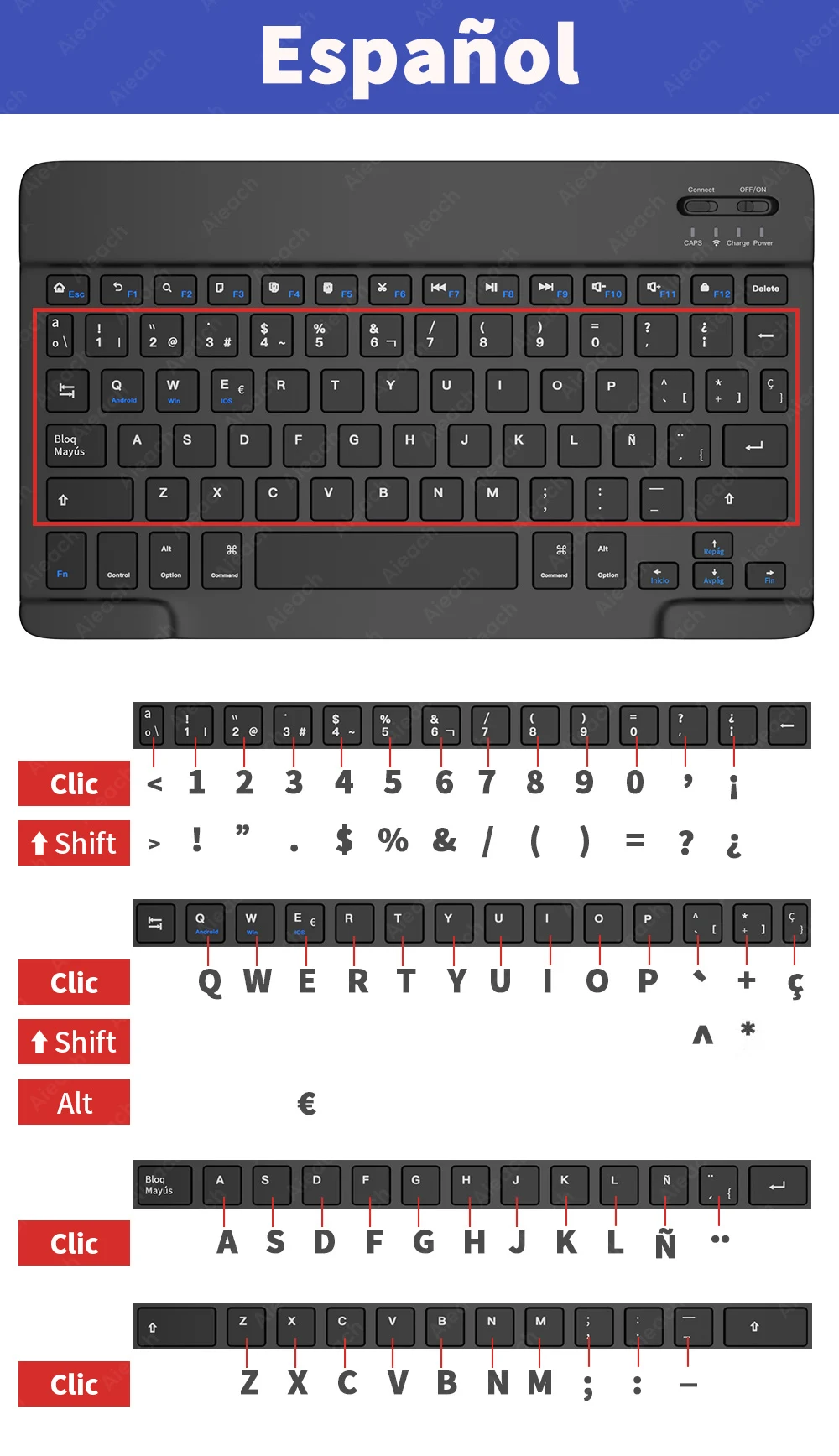
Teclado Espanhol + Inglês: Selecione o método de entrada do teclado Espanhol (Espanha).
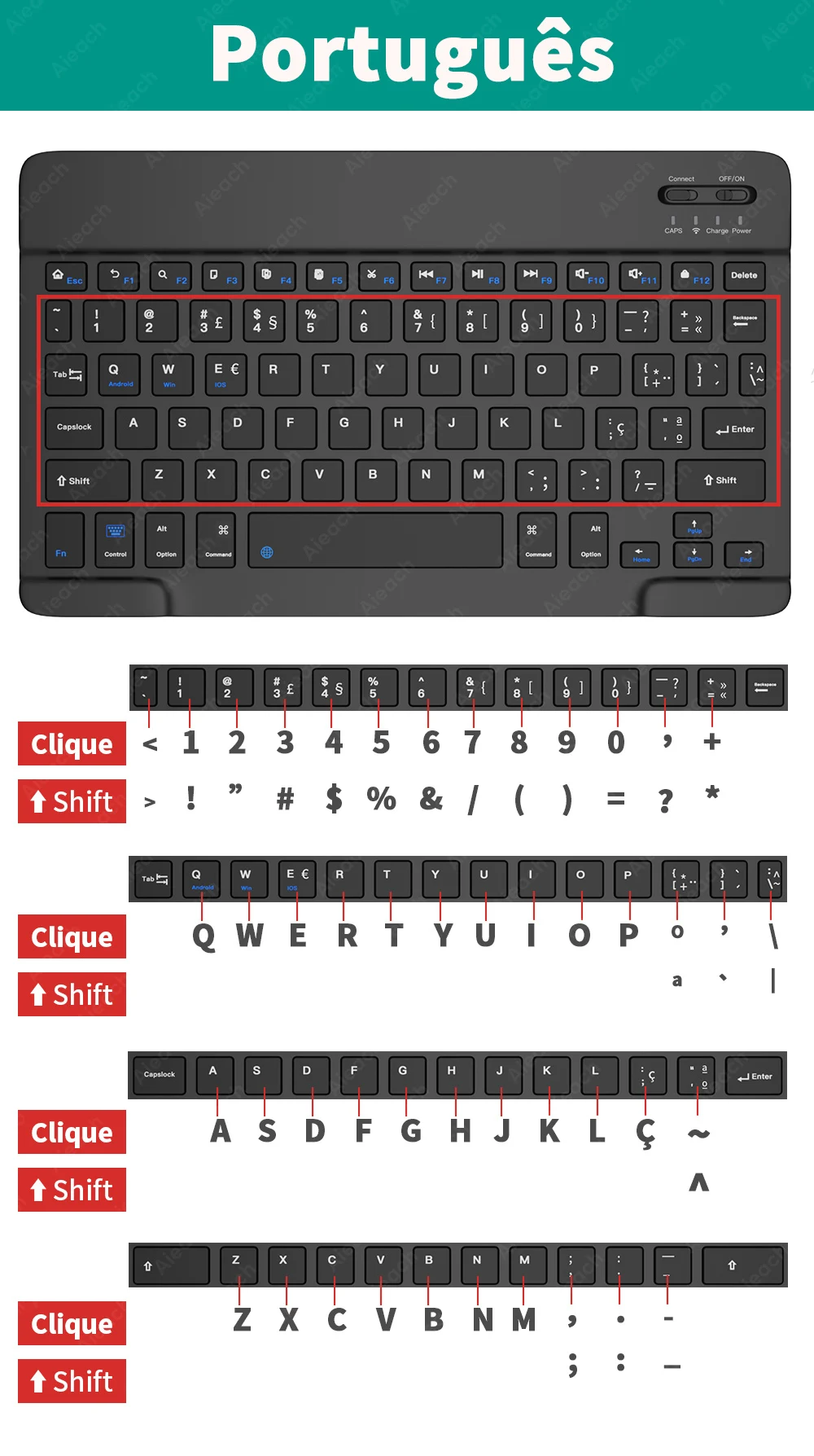
Teclado Português + Inglês: Selecione o método de entrada do teclado Português (Portugal).)
P: Que símbolos e caracteres o teclado suporta?
R: Por favor, verifique a imagem abaixo para encontrar o teclado de idioma correspondente.
P: O que devo prestar atenção ao usar um rato no sistema iOS?
R: Atualize o sistema iOS para a versão 13.0 ou superior.
P: Por que o Bluetooth exibe um rato "conectado" mas sem cursor?
R: Abra as configurações, encontre a Acessibilidade, ative o Assistive Touch.
P: Como o rato altera a direção de deslizamento da roda de scroll no iPad.
R: O rato está conectado, abra "Geral" - "Trackpad & Rato" - desative "Rolagem Natural".
P: Quais modelos de dispositivos são usados para o teclado e o rato?
R: Adequado para smartphones, tablets, portáteis, computadores PC. (Como o layout dos botões do teclado é diferente do teclado tradicional, os atalhos dos botões são diferentes ao usá-lo em PCs e portáteis, por favor, experimente você mesmo).
P: Como mudar o idioma de entrada do teclado?
R: Android: Pressione Shift + Barra de Espaços ou Shift para alternar entre diferentes idiomas.
iOS: Pressione Control + Barra de Espaços para alternar entre idiomas.